Como gravar uma reunião no Google Meet, passo a passo

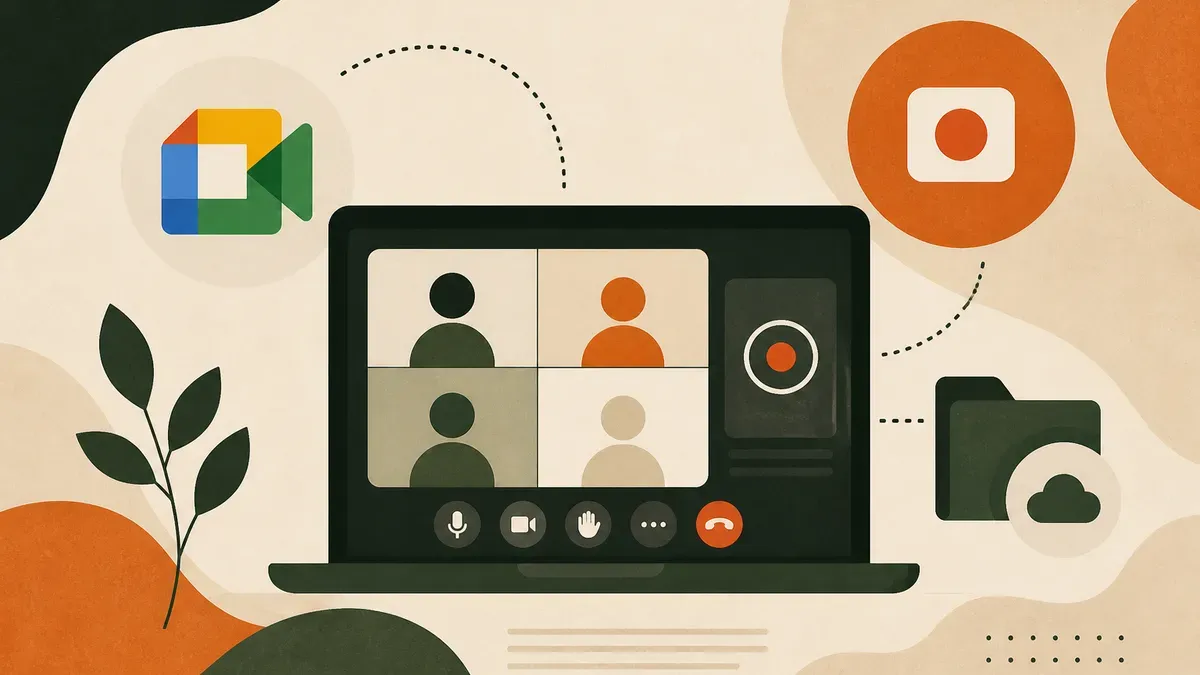
Para gravar uma reunião no Google Meet, você precisa estar na chamada, abrir o menu de atividades e selecionar a opção de gravação. O recurso só aparece quando sua conta tem permissão para usá-lo — algo que depende do tipo de conta e das configurações do administrador.
Antes de começar, confirme também se todos os participantes sabem que a conversa será registrada. A gravação pode ser útil para revisar decisões e tarefas, mas o arquivo precisa ser armazenado, compartilhado e excluído de acordo com a finalidade da reunião.
Verifique se sua conta permite gravar
A gravação nativa do Google Meet não está disponível para todas as contas. Contas pessoais do Gmail, usadas fora de uma organização, geralmente não exibem essa opção durante a reunião.
Contas vinculadas a determinadas edições do Google Workspace corporativo ou educacional podem ter o recurso liberado. A disponibilidade depende da edição contratada e da configuração feita pelo administrador.
Em algumas organizações, apenas o organizador da reunião ou pessoas do mesmo domínio conseguem iniciar a gravação. Participantes externos podem não ver a opção, mesmo quando estão na chamada.
Se o botão de gravação não aparece no seu Meet, o motivo pode ser:
- Sua conta é pessoal e não está vinculada a um Workspace com suporte à gravação.
- O administrador desativou a gravação para o domínio.
- Você entrou como convidado externo e não tem permissão para gravar aquela reunião.
O caminho mais direto é entrar na reunião com a conta que você pretende usar e verificar as opções disponíveis no menu de atividades. Se a gravação não estiver listada, confirme com o administrador qual política se aplica ao seu domínio. O organizador também pode verificar se a reunião foi criada por uma conta com a permissão necessária.
Essa verificação evita começar a reunião contando com um arquivo que talvez não seja criado. Quando o encontro envolver uma decisão importante, combine antes quem fará o registro e onde as informações deverão ficar disponíveis para a equipe.
Passo a passo para gravar no Google Meet
Se sua conta tem permissão, siga estas etapas:
- Entre na reunião pelo link ou pela agenda.
- Clique no ícone de Atividades, na barra inferior da tela.
- Selecione a opção de gravação.
- Confirme o início da gravação. O Meet exibirá um aviso informando que ela começou e notificará os participantes.
- Aguarde o indicador de gravação aparecer na tela para confirmar que o registro está ativo.
Para encerrar, abra novamente o menu Atividades e selecione a opção para parar a gravação. Se ninguém fizer isso, o Meet interromperá o registro quando a reunião terminar e todos saírem da chamada.
Antes de iniciar, feche documentos ou telas que não deveriam aparecer no vídeo. Se a reunião tiver apresentação, planilha, contrato ou dados de clientes, compartilhe somente o conteúdo necessário para aquele objetivo.
Também vale avisar os participantes verbalmente, mesmo quando o aviso automático do Meet já estiver ativo. Diga que a conversa será gravada, explique a finalidade e informe quem terá acesso depois. Essa comunicação reduz dúvidas e ajuda cada pessoa a decidir o que precisa compartilhar.
O que a gravação registra
A gravação do Meet registra o conteúdo visual e sonoro apresentado durante a reunião, conforme a configuração e o modo como a chamada é conduzida. O resultado não substitui uma revisão do conteúdo: trechos podem exigir contexto, e uma fala não é automaticamente uma decisão formal.
Se a reunião incluir uma apresentação, confirme se os slides aparecem no arquivo final. Quando alguém compartilha a tela, o conteúdo compartilhado passa a fazer parte do que os participantes acompanham, mas a forma de exibição pode depender do layout da chamada.
Para facilitar a consulta posterior, anuncie decisões e próximos passos de maneira explícita. Frases como “a decisão é…” ou “a tarefa fica com…” ajudam quem vai rever o vídeo e reduzem a necessidade de interpretar toda a conversa.
Onde fica salva a gravação do Meet
Depois que a reunião termina, o Google Meet processa o arquivo. Esse processo pode levar alguns minutos, de acordo com a duração da reunião.
A gravação é salva no Google Drive do organizador, na pasta destinada às gravações do Meet. O organizador recebe um e-mail com o link para o arquivo, e a pessoa que iniciou a gravação também pode receber uma notificação.
O acesso ao vídeo segue as permissões do Google Drive. Por isso, confira quem pode visualizar, compartilhar ou baixar o arquivo antes de enviá-lo para outras pessoas.
Essa definição também importa em reuniões recorrentes. Se o arquivo ficar na conta de uma pessoa que sair da equipe ou perder acesso, o time pode ter dificuldade para recuperar o histórico.
Se você não encontrar o arquivo imediatamente, verifique o Google Drive do organizador e procure na pasta de gravações do Meet. Também confira o e-mail associado à reunião. O processamento pode não terminar no momento em que a chamada é encerrada.
O arquivo pode ser compartilhado pelo próprio Google Drive, respeitando as permissões definidas pelo proprietário. Antes de copiar o link para um canal da equipe, confirme se os destinatários realmente precisam do vídeo e se o acesso está restrito ao grupo correto.
Para reuniões com informações sensíveis, estabeleça um prazo de retenção. Depois que a finalidade for cumprida, o arquivo pode ser excluído conforme a política da organização. Manter todas as gravações indefinidamente dificulta o controle do histórico e amplia o número de informações armazenadas.
Aviso de gravação e consentimento
O Google Meet notifica os participantes quando uma gravação começa. Um aviso aparece na tela de quem já está na chamada, e quem entra depois recebe a informação ao ingressar.
O aviso automático atende à comunicação técnica da plataforma, mas não substitui uma orientação clara sobre o uso da gravação. Em reuniões com clientes, fornecedores ou participantes de outras organizações, explique no início que a conversa será registrada e para qual finalidade.
As regras sobre gravação e consentimento podem variar conforme o contexto e a legislação aplicável. Este texto não substitui aconselhamento jurídico. Para entender como o Hendu trata consentimento e controle das gravações, consulte a página de segurança e privacidade.
O aviso também não resolve todas as questões de governança. Defina quem pode acessar o arquivo, por quanto tempo ele será mantido e como os participantes poderão fazer perguntas sobre seu uso. Essas decisões são especialmente importantes quando a reunião contém dados pessoais, informações comerciais ou discussões internas.
Como evitar problemas durante a gravação
Alguns cuidados simples tornam o arquivo mais útil depois da chamada:
- Confirme que a gravação começou antes de iniciar a pauta principal.
- Apresente os participantes e o objetivo da reunião no início.
- Avise quando uma parte da conversa não deve ser gravada, se isso fizer parte do procedimento adotado pela organização.
- Repita decisões, responsáveis e prazos de forma clara.
- Evite deixar informações confidenciais visíveis em abas ou documentos não relacionados.
- Defina quem revisará o arquivo e transformará a conversa em tarefas.
Se a conexão cair, confira o estado da gravação quando retornar à chamada. Uma interrupção pode gerar mais de um trecho ou deixar parte da conversa fora do arquivo. Quando o conteúdo for importante, registre os pontos principais também em uma nota de reunião.
Quando a gravação nativa não está disponível
Se sua conta não tem o recurso, o administrador desativou a gravação ou você participa como convidado externo, a opção não aparecerá no menu da reunião. Nesse caso, alterar uma configuração pessoal não resolve o problema.
Uma alternativa é usar uma ferramenta externa que participe da chamada e registre a conversa. O Hendu acompanha a reunião e organiza a gravação e a transcrição para consulta posterior, sem depender da gravação nativa disponível na conta que organiza o encontro.
Para usar essa alternativa nas suas reuniões, veja como transcrever reuniões do Google Meet.
Antes de escolher uma alternativa, verifique como ela entra na chamada, quais participantes serão avisados e quem poderá acessar o resultado. A ferramenta também deve estar de acordo com as regras da sua organização e com a finalidade informada aos participantes.
Há ainda situações em que a gravação não é a melhor opção. Uma reunião curta pode exigir apenas uma nota com decisões e tarefas. Em outros casos, registrar o áudio e o vídeo é importante para revisar detalhes, treinar uma equipe ou acompanhar uma conversa com cliente.
Gravar a call pelo celular funciona?
O procedimento e a disponibilidade da gravação nativa dependem da conta usada no Google Meet, não apenas do dispositivo. Se a opção estiver liberada para você, verifique o menu de atividades no aplicativo ou na interface disponível durante a chamada.
Gravar a tela ou o áudio do celular por meios externos não é equivalente ao recurso nativo do Meet. Essa alternativa pode gerar arquivos incompletos, depender das permissões do sistema e não oferecer a mesma organização no Google Drive. Além disso, a comunicação aos participantes continua sendo necessária.
Quando a reunião for relevante, prefira um método que deixe claro quem registrou a conversa, onde o arquivo está e como ele será consultado depois. O formato técnico importa menos do que a possibilidade de recuperar as informações com segurança.
Depois de gravar: o que fazer com o vídeo
Gravar é apenas o primeiro passo. Um vídeo de quarenta minutos ajuda pouco quando alguém precisa localizar uma decisão específica ou confirmar quem ficou responsável por uma tarefa.
A transcrição transforma o áudio em texto consultável. Assim, você pode procurar termos, localizar trechos e compartilhar as informações relevantes sem enviar o vídeo inteiro. Para entender o que fazer com a gravação depois da call, veja os caminhos disponíveis e o custo de cada um.
Depois de obter o texto, organize o resultado em uma nota que destaque:
- decisões tomadas;
- tarefas e responsáveis;
- prazos combinados;
- perguntas que ficaram pendentes;
- assuntos que precisam voltar à pauta.
Esse formato permite atualizar quem não participou, preparar a próxima reunião e recuperar o histórico de um cliente ou projeto. O vídeo continua disponível para conferência, enquanto a transcrição e a nota tornam o conteúdo mais fácil de consultar.