Como gravar uma reunião no Microsoft Teams

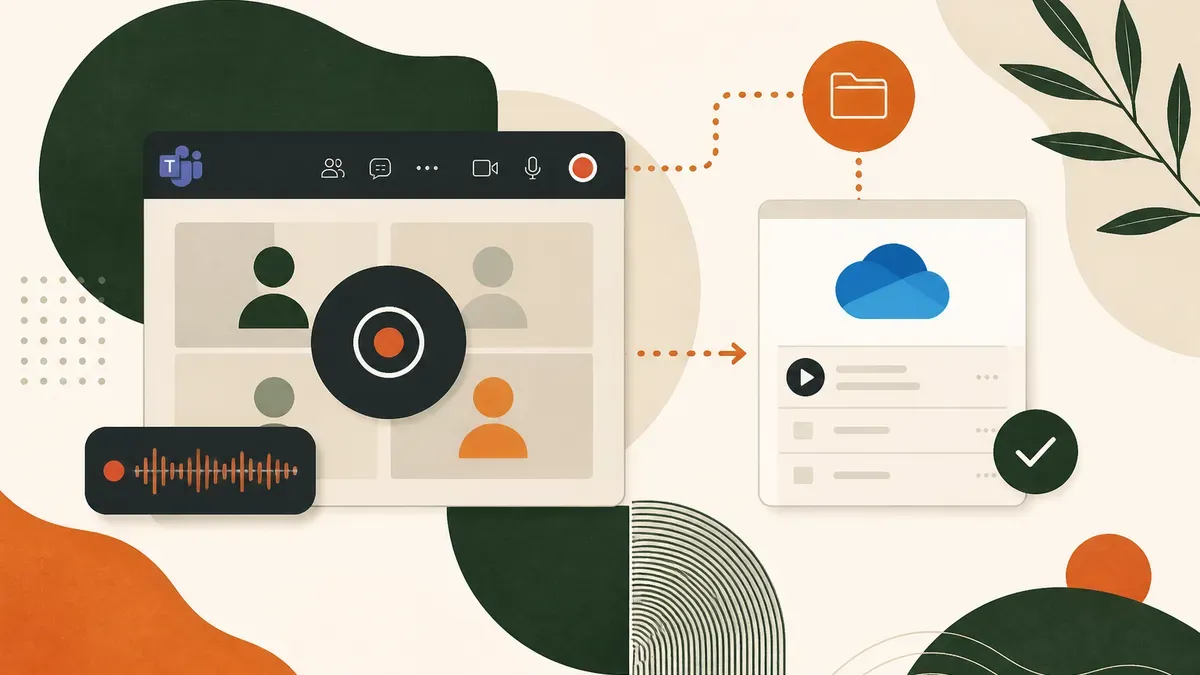
Para gravar uma reunião no Teams, você precisa ter a permissão habilitada pela organização, iniciar a gravação durante a chamada e informar os participantes. O Teams exibe esse aviso automaticamente. Depois, o arquivo é armazenado no OneDrive ou no SharePoint, conforme o tipo de reunião.
Este artigo mostra quem pode gravar, onde encontrar o arquivo e como funcionam a transcrição e as políticas da empresa.
Os nomes dos comandos e a posição dos controles podem variar conforme a versão do Teams, o tipo de reunião e as configurações da organização. Se uma opção não estiver disponível, verifique a política interna antes de procurar uma solução técnica.
Quem pode gravar uma reunião no Teams
A permissão para gravar não depende apenas de quem organiza a reunião. Ela é controlada por uma política definida pelo administrador de TI no Teams admin center.
Em algumas empresas, qualquer participante pode iniciar a gravação. Em outras, somente o organizador ou os apresentadores têm essa opção. Também é possível que a organização desabilite a gravação por motivos de conformidade, privacidade ou política interna.
Se o botão de gravação não aparecer ou estiver desabilitado durante a reunião, a causa normalmente está nessa configuração corporativa, e não em um problema técnico do seu computador.
O tipo de conta também pode influenciar o acesso. Participantes externos, convidados e pessoas que entram com uma conta pessoal podem ter permissões diferentes das atribuídas aos usuários da organização. A reunião pode permitir a participação dessas pessoas sem permitir que elas iniciem a gravação.
O organizador ou o administrador deve confirmar quem pode gravar antes de uma conversa que precise ser registrada. Essa verificação evita interromper a reunião para alterar permissões e ajuda a esclarecer quem será responsável pelo arquivo depois.
Como gravar uma reunião no Teams
Com a permissão liberada, siga estes passos:
- Entre na reunião do Teams como organizador, apresentador ou participante autorizado.
- Na barra de controles da reunião, abra o menu Mais ações, representado pelos três pontos.
- Selecione Iniciar gravação. Se a transcrição estiver disponível separadamente, você poderá ativá-la junto ou depois.
- O Teams exibirá um aviso informando que a gravação começou. A mensagem aparecerá para todos os participantes.
- Para encerrar, abra novamente o menu Mais ações e selecione Parar gravação. A gravação também é interrompida quando a reunião termina.
Depois de finalizada, a reunião passa por um processamento antes de ficar disponível. O tempo varia conforme a duração da conversa e o uso dos serviços da organização.
Durante a gravação, mantenha a reunião aberta até confirmar que o encerramento foi concluído. Se você sair antes do fim, a gravação pode continuar enquanto houver participantes na chamada, dependendo do funcionamento da reunião e das permissões atribuídas.
Também vale avisar os participantes sobre o objetivo do registro. Uma gravação usada para documentar decisões e tarefas exige um cuidado diferente de uma gravação destinada a treinamento ou consulta interna. Informar esse contexto ajuda a equipe a entender como o conteúdo será utilizado.
O aviso de gravação para os participantes
Quando alguém inicia a gravação, o Teams notifica as pessoas na chamada com um banner. Se a transcrição também estiver ativa, o aviso pode informar as duas ações.
Esse comportamento torna visível que a conversa está sendo registrada. A forma de obter consentimento e armazenar o conteúdo, porém, depende da legislação aplicável, do país, do setor e da política da empresa.
Antes de adotar a gravação como prática padrão, confirme as regras internas com a área responsável.
Este conteúdo é informativo e não substitui aconselhamento jurídico. Políticas de gravação e consentimento variam conforme a jurisdição e o tipo de dado tratado na reunião.
O aviso do Teams não substitui necessariamente o procedimento exigido pela organização. Algumas empresas podem pedir uma comunicação adicional no convite, no início da reunião ou em um fluxo específico de consentimento. A equipe responsável por privacidade, jurídico ou segurança deve definir esse procedimento.
Onde fica a gravação: OneDrive ou SharePoint
O destino do arquivo depende do tipo de reunião:
- Reuniões individuais ou ad hoc: a gravação costuma ser salva no OneDrive da pessoa que iniciou a gravação, geralmente em uma pasta chamada Gravações.
- Reuniões de canal: a gravação é armazenada no SharePoint associado ao canal da equipe e segue as permissões definidas para esse espaço.
O link para a gravação também costuma aparecer no chat da reunião. Assim, quem participou pode acessar o arquivo sem procurar manualmente no OneDrive ou no SharePoint.
O acesso continua sujeito às permissões da organização. Quem não puder abrir a pasta, o canal ou o arquivo não conseguirá acessar a gravação, mesmo tendo participado da reunião.
Se você não encontrar o arquivo no primeiro momento, comece pelo chat da reunião e pelo calendário do Teams. A partir desses locais, procure o link associado ao encontro. Em reuniões de canal, verifique também os arquivos do canal e a biblioteca do SharePoint relacionada à equipe.
O local de armazenamento afeta o compartilhamento. Um arquivo no OneDrive pode seguir as permissões do usuário que iniciou a gravação; um arquivo no SharePoint segue as permissões do site, da equipe e do canal. Por isso, copiar o link não garante que todos consigam abrir o conteúdo.
A disponibilidade também pode depender das regras de retenção e exclusão configuradas pela organização. Uma gravação pode deixar de estar acessível quando o arquivo é removido, quando uma política de retenção é aplicada ou quando o usuário perde acesso ao espaço onde o conteúdo foi salvo.
Como compartilhar a gravação com segurança
Antes de enviar o link, confirme quem precisa assistir à reunião e se essas pessoas já têm permissão para acessar o arquivo. Evite compartilhar uma gravação com um grupo mais amplo do que o necessário, principalmente quando ela contém dados de clientes, informações financeiras ou decisões internas.
O proprietário do arquivo ou o administrador da organização pode ajustar as permissões de compartilhamento conforme os controles disponíveis no OneDrive e no SharePoint. Quando houver dúvida sobre o nível de acesso, encaminhe a solicitação à equipe responsável pelo ambiente Microsoft 365.
Também é útil registrar o nome da reunião, a data e o objetivo do arquivo. Essa identificação facilita a consulta posterior e reduz o risco de alguém usar uma gravação fora do contexto original.
Como funciona a transcrição no Teams
Além do vídeo, o Teams pode gerar uma transcrição da conversa, identificando o texto associado a cada participante quando esse recurso estiver disponível e configurado pela organização.
A transcrição pode ser ativada junto com a gravação ou separadamente. O nível de detalhe varia conforme a qualidade do áudio, o idioma configurado e a sobreposição de falas.
O texto ajuda a localizar trechos da conversa, mas nem sempre organiza o que precisa acontecer depois. Para encontrar decisões, tarefas, responsáveis e prazos, você pode usar uma ferramenta que organize essas informações a partir do conteúdo registrado.
Gravação e transcrição são recursos relacionados, mas não são a mesma coisa. A gravação preserva o áudio e o vídeo da reunião. A transcrição transforma a fala em texto, o que facilita a busca por termos, nomes e trechos específicos.
Quando a conversa envolve várias pessoas falando ao mesmo tempo, siglas, nomes próprios ou áudio com ruído, revise os trechos importantes antes de usá-los como registro formal. A transcrição deve apoiar a consulta, mas decisões e responsabilidades ainda precisam ser confirmadas pela equipe.
Se a reunião tiver uma pauta definida, use os tópicos como referência para revisar o conteúdo. Procure especialmente mudanças de decisão, tarefas atribuídas, prazos combinados e pontos que ficaram pendentes. Esse processo reduz o tempo necessário para transformar o arquivo em acompanhamento.
Quando a política restringe a gravação nativa
Nem toda organização libera a gravação do Teams para todos os participantes. Se a política de TI limitar esse recurso ou desabilitá-lo, confirme primeiro quais formas de registro são permitidas pela empresa.
Quando houver autorização para usar uma solução complementar, um assistente de reuniões poderá acompanhar a conversa e gerar uma transcrição e notas sem depender da gravação nativa do Teams. O Hendu permite transcrever reuniões do Microsoft Teams nesse cenário, deixando o conteúdo disponível para consulta posterior.
Essa alternativa não elimina a necessidade de verificar as regras da organização. Antes de usar qualquer serviço complementar, confirme se a participação do assistente é permitida, quais dados serão processados e quem poderá consultar as notas geradas.
Se você administra as permissões da organização
Definir quem pode gravar, onde os arquivos ficam armazenados e por quanto tempo são mantidos exige mais do que habilitar o botão de gravação. A política precisa considerar acesso, retenção, privacidade e o uso que as equipes farão do conteúdo.
Um assistente de reuniões para empresas pode apoiar essa organização ao reunir transcrições, notas e informações de acompanhamento em um processo definido pela equipe. Antes de adotá-lo, valide os requisitos internos de acesso, retenção e tratamento dos dados.
Uma política clara deve responder, pelo menos, estas perguntas:
- Quais tipos de reunião podem ser gravados?
- Quem pode iniciar, interromper e acessar a gravação?
- Onde o arquivo e a transcrição serão armazenados?
- Por quanto tempo o conteúdo será mantido?
- Como participantes externos serão informados?
- Quem pode compartilhar ou excluir o material?
Essas definições ajudam a evitar que cada equipe adote um procedimento diferente. Também facilitam o treinamento dos usuários e a revisão de acessos quando alguém muda de função ou deixa a organização.
Problemas comuns ao gravar uma reunião
Quando a gravação não inicia, verifique primeiro se você está em uma reunião que permite o recurso e se sua conta pertence à organização responsável pela chamada. Depois, confirme seu papel na reunião e a política aplicada pelo administrador.
Se o aviso apareceu, mas o arquivo ainda não está disponível, aguarde o processamento e procure o link no chat da reunião. Em seguida, confirme se você está acessando a conta correta do Microsoft 365 e se ainda tem permissão para abrir o OneDrive, o SharePoint ou o canal correspondente.
Quando o vídeo está disponível, mas a transcrição não aparece, os dois recursos podem não ter sido ativados da mesma forma. A organização pode permitir a gravação e restringir a transcrição, ou o idioma e as configurações da reunião podem não estar compatíveis com o recurso.
Em todos esses casos, registre a mensagem exibida pelo Teams e o horário da reunião. Essas informações ajudam o administrador a identificar se o problema está relacionado à permissão, ao processamento do arquivo ou à política aplicada.
Depois de gravar: como consultar o conteúdo
Salvar a gravação no OneDrive ou no SharePoint resolve o armazenamento, mas não organiza automaticamente o que foi decidido. Para encontrar um ponto específico em um vídeo de quarenta minutos, ainda pode ser necessário assistir à reunião ou recorrer à busca da transcrição.
O próximo passo é transformar a gravação em transcrição consultável, com decisões, tarefas e responsáveis organizados para busca e acompanhamento.
Transcrever uma reunião do Teams quando você já grava as conversas ajuda a passar do arquivo bruto ao que precisa ser consultado e executado.