Como gravar uma reunião no Zoom: local, nuvem e permissões

Para gravar uma reunião no Zoom, escolha entre salvar o arquivo no computador ou na nuvem, confirme sua permissão e avise os participantes antes de começar. Depois, verifique onde a gravação foi processada e quem poderá acessá-la.
Se você também participa de reuniões em outra plataforma, veja como gravar reunião no Google Meet.
Antes de iniciar, confirme se a reunião permite gravação e se as pessoas certas terão acesso ao arquivo depois. Quando a gravação começa, o Zoom exibe um aviso aos participantes, mas ainda vale explicar o motivo do registro e como o conteúdo será usado.
Como escolher o local da gravação
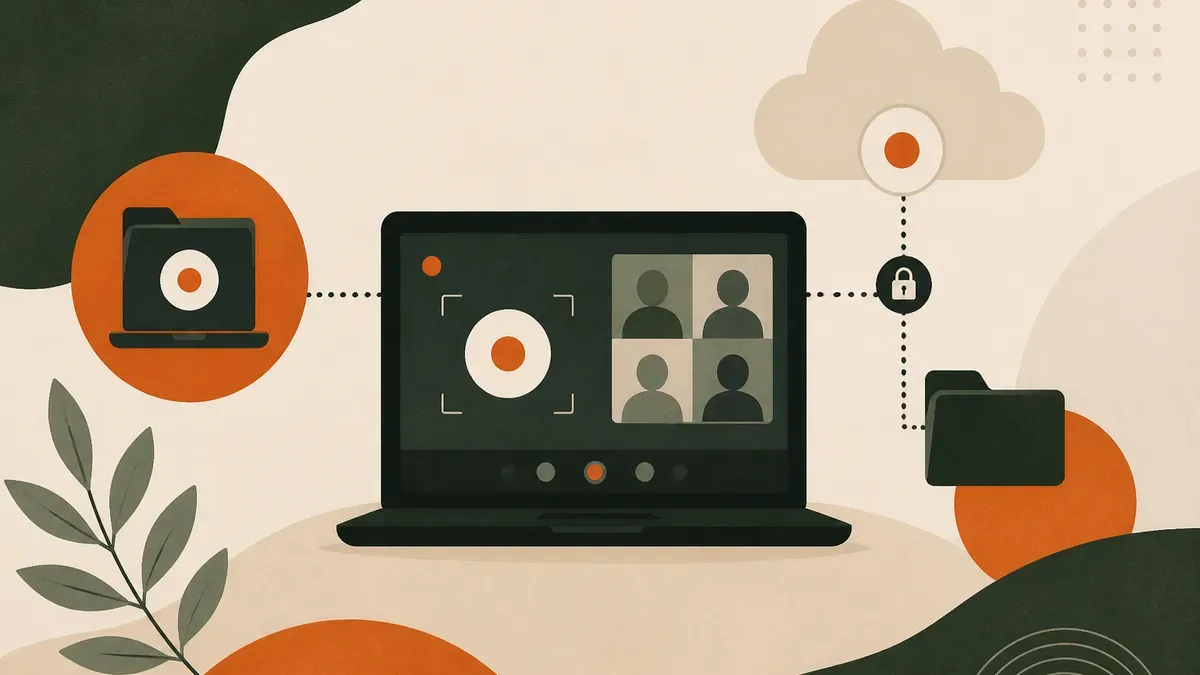
A gravação local e a gravação na nuvem atendem a necessidades diferentes. A primeira concentra o arquivo no computador; a segunda facilita o acesso pelo painel da conta, conforme o plano e as configurações disponíveis.
- Use a gravação local quando uma pessoa ficará responsável por guardar o arquivo, revisar o conteúdo ou enviá-lo manualmente à equipe.
- Use a gravação na nuvem quando o acesso pelo painel ou por link for mais conveniente para a equipe.
- Verifique o espaço e as regras da conta antes de reuniões longas, porque a disponibilidade da gravação em nuvem depende do plano e das configurações aplicadas.
O local escolhido também afeta o fluxo de trabalho depois da reunião. Com um arquivo local, você precisa identificar onde ele foi salvo, confirmar se o áudio e o vídeo foram processados e definir como fará o compartilhamento. Na nuvem, o próximo passo costuma ser acessar a gravação pelo painel da conta e revisar as permissões do link.
O que definir antes de gravar
Antes de abrir a reunião, combine quem será responsável pelo registro e pelo arquivo depois do encerramento. Essa definição evita que todos presumam que outra pessoa fará o download, a revisão ou o compartilhamento.
- Escolha entre gravação local e gravação na nuvem.
- Defina quem iniciará e encerrará a gravação.
- Confirme quem poderá consultar o conteúdo depois.
- Combine como o arquivo será nomeado e armazenado.
- Explique aos participantes por que a conversa será registrada.
Também é útil avisar a equipe se o objetivo é consultar a conversa completa, registrar decisões ou preparar uma transcrição. Essa informação ajuda os participantes a entenderem o uso do conteúdo e orienta a revisão depois da reunião.
Como iniciar e pausar a gravação
Com a reunião aberta, procure o controle de gravação na barra de ferramentas do Zoom. A opção disponível pode variar conforme o dispositivo, o tipo de conta e as permissões concedidas pelo anfitrião.
Depois de iniciar, confirme visualmente que o registro começou. Se precisar interromper temporariamente uma parte da conversa, use a opção de pausa quando ela estiver disponível. Ao retomar, verifique se a gravação voltou a registrar o encontro.
Quando a conversa terminar, encerre a gravação antes de fechar o aplicativo, se esse controle ainda estiver disponível. Em uma gravação local, o Zoom pode iniciar a conversão dos arquivos nesse momento. Em uma gravação na nuvem, o conteúdo pode continuar sendo processado no painel da conta.
Se a reunião tiver partes que não deveriam ser compartilhadas, avalie se é melhor pausar o registro durante esse trecho ou restringir o acesso ao arquivo completo depois. A decisão depende do objetivo da reunião e das regras da organização.
Quem pode iniciar a gravação
O anfitrião pode iniciar a gravação e, conforme as permissões da reunião, autorizar um co-anfitrião ou participante a fazer o mesmo. Se a opção não aparecer, peça ao anfitrião para revisar essa permissão antes de começar.
Em reuniões corporativas, uma política do administrador pode limitar a gravação mesmo quando a pessoa que iniciou a chamada tem permissões de anfitrião. Nesse caso, o ajuste precisa ser feito por quem administra a conta ou as configurações da organização.
Quando a gravação começa, o Zoom informa os participantes por meio de um aviso na reunião. Em conversas com clientes, fornecedores ou outras pessoas externas à equipe, explique o registro e o uso previsto antes de iniciar.
O que acontece quando a reunião termina
Encerrar a chamada não significa que a gravação estará imediatamente pronta para consulta. Na gravação local, o Zoom pode precisar converter e organizar os arquivos no computador. Na gravação na nuvem, o conteúdo passa por processamento antes de aparecer na área de gravações.
Evite desligar o computador ou fechar o aplicativo antes de confirmar que o processamento terminou quando estiver usando a gravação local. Se o arquivo não aparecer, procure a pasta definida nas configurações de gravação e verifique se a reunião foi encerrada corretamente.
Na nuvem, confira o painel web depois do encerramento. O tempo de processamento pode variar, especialmente em reuniões longas. Se a gravação ainda não estiver disponível, aguarde a conclusão antes de compartilhar o link ou procurar a transcrição.
Como conferir se o arquivo está completo
Antes de distribuir a gravação, abra o arquivo ou o link e verifique alguns pontos básicos. Confirme se o início da reunião foi registrado, se o áudio está audível e se a imagem aparece quando o vídeo era necessário.
Também confira se o nome, a data e a duração correspondem à reunião certa. Em dias com vários encontros, essa revisão reduz o risco de compartilhar um arquivo incorreto ou associar a gravação ao cliente ou projeto errado.
Se houver mais de um arquivo, identifique qual contém o áudio principal, o vídeo ou o material compartilhado. Em vez de enviar todos sem explicação, indique aos destinatários o que cada arquivo contém e qual deles deve ser consultado primeiro.
Como compartilhar a gravação com segurança
Antes de enviar um arquivo ou link, revise quem realmente precisa acessar o conteúdo. Uma gravação pode incluir informações que não estavam no objetivo inicial da reunião, como comentários sobre clientes, dados internos ou decisões ainda não divulgadas.
- Defina os destinatários antes de compartilhar.
- Confira as permissões do link quando a gravação estiver na nuvem.
- Envie o arquivo por um canal adequado quando a gravação for local.
- Informe se a gravação contém a conversa completa ou apenas uma parte da reunião.
- Combine por quanto tempo o conteúdo ficará disponível e quando deverá ser excluído.
Se a equipe precisar apenas das decisões e tarefas, talvez não seja necessário distribuir o vídeo completo para todos. Uma transcrição, uma nota organizada ou um resumo com os próximos passos pode atender melhor à consulta cotidiana.
Gravar uma call não substitui organizar decisões
O vídeo preserva a conversa, mas não destaca automaticamente tudo o que precisa acontecer depois. Para transformar a gravação em acompanhamento, identifique as decisões tomadas, as tarefas atribuídas, os responsáveis e os prazos mencionados.
Essa organização é especialmente importante em reuniões de projeto, alinhamentos internos e conversas com clientes. Quem não participou pode precisar de uma explicação objetiva, e quem participou pode querer confirmar uma condição sem rever uma hora inteira de vídeo.
Uma transcrição pesquisável permite procurar nomes, termos, perguntas e trechos específicos. A partir dela, você pode revisar o contexto de uma decisão, confirmar como uma proposta foi recebida e preparar a próxima conversa com base no histórico registrado.
Quando gravar não basta e a equipe precisa consultar o conteúdo da reunião, o Hendu oferece transcrição automática para reuniões do Zoom.
Problemas comuns ao tentar gravar
Quando a opção de gravação não aparece, o problema geralmente está relacionado à forma de acesso, à permissão concedida ou à configuração da conta. Use esta sequência para investigar:
- Confirme se você entrou pelo aplicativo do Zoom quando pretende usar a gravação local.
- Verifique se você é o anfitrião, co-anfitrião ou participante autorizado a gravar.
- Peça ao anfitrião para revisar a permissão caso o botão não esteja disponível.
- Confira se a gravação em nuvem faz parte do plano e está habilitada para a conta.
- Depois de encerrar, procure o arquivo local ou a gravação no painel web correspondente.
Se o arquivo foi criado, mas você precisa localizar trechos específicos, veja como transformar a gravação em texto pesquisável.
Prepare a gravação antes de começar
Uma preparação curta reduz dúvidas durante a conversa. Defina quem iniciará o registro, onde o conteúdo ficará salvo e quem fará a revisão depois.
Também vale combinar um responsável pelo acompanhamento. Essa pessoa pode revisar a transcrição, confirmar decisões, distribuir as tarefas e registrar eventuais pontos que dependem de nova conversa.
Se a equipe usa Zoom e Google Meet em projetos diferentes, mantenha o mesmo critério para nomear e organizar as reuniões. Registre o cliente ou projeto, a data e o assunto no nome da gravação ou na nota associada. Assim, o histórico fica mais fácil de localizar quando a próxima reunião chegar.
Gravar uma reunião no Zoom é o primeiro passo para preservar a conversa. O valor do arquivo aparece quando você consegue encontrar o trecho necessário, entender o contexto e continuar o trabalho sem pedir que todos repitam o que já foi discutido.